セキュリティインシデントの対応手順と事例を徹底解説!
「ホームページの表示がおかしい」「顧客から不審な連絡が来た」。
そんな異変に気づいたら、どこへ相談すればよいか迷ってしまいますよね。
被害が疑われるときは、自分だけで原因を探そうとせず、制作・保守会社やセキュリティ事故に対応する専門窓口へ早めに連絡しましょう。
この記事では、セキュリティインシデントの対応手順と、経営者が確認すること・専門家へ任せることをご紹介します。

そもそもセキュリティインシデントとは?
セキュリティインシデントとは、一言でいえば「セキュリティに関する事故や事件」のことです。
例えば、お客様の個人情報が外へ漏れたり、ホームページが書き換えられたりすることが当てはまります。
表示の不具合だけに見えても、裏側で情報が盗まれている可能性は、見た目からは判断できません。
「何が起きたのか分からない」という段階でも、異変を共有して確認を依頼することが大切です。
身近に起こり得るセキュリティインシデントの事例
「どのような異変が、セキュリティの事故につながるの?」と気になるかもしれません。
ここでは、実在企業の出来事ではなく、起こり得るケースを想定してご紹介します。
事例1:ECサイトからの個人情報漏洩
あなたが運営するネットショップの弱点を突かれ、お客様の情報が盗まれてしまうケースです。
サイトが普段どおり動いていても、お客様から「登録した情報が悪用されているかもしれない」と連絡が来て、初めて気づくことがあります。
どの情報が影響を受けたかを調べ、お客様への説明や対応を進める必要が出てきます。
事例2:ランサムウェアで業務が止まるケース
取引先を装ったメールの添付ファイルを開くなどして、パソコンがウイルスに感染するケースです。
保存していた会計データや顧客情報が使えなくなり、「元に戻してほしければ、お金を払え」という要求が表示されることがあります。
これが「ランサムウェア(身代金要求型ウイルス)」という攻撃です。
請求処理や受注確認が止まってしまうと、業務への影響も広がります。
パソコンや社内システムの感染対応を扱う専門家への相談が必要です。

事例3:Webサイトの改ざん被害
会社のホームページが、全く関係のない内容に書き換えられるケースです。
さらに、訪問者を偽のサイトへ誘導する仕組みが埋め込まれることもあります。
自社の表示を直すだけでなく、訪問したお客様への影響も確認しなければなりません。
異変が分かる画面や、気づいた時刻を制作・保守会社に伝えましょう。
もしもに備える!セキュリティインシデント対応の6ステップ
セキュリティ事故が起きたとき、慌てずに動くためには「誰が連絡し、誰が判断するか」をあらかじめ決めておくことが大切です。
実際に異変が起きたら、状況に合わせて次の6ステップで対応を進めます。
この6つは対応の大まかな流れなので、必ず番号どおりに進むわけではありません。
被害を広げないための対応や関係者への連絡は、調査や復旧と同時に進める場合もあります。
すでに被害が発生している場合は、現在被害が発生している場合の緊急対応も確認してみてください。
- 検知と初動対応(被害を広げない)
- 状況の調査と分析(何が起きたか把握する)
- 封じ込め(被害を食い止める)
- 復旧(元に戻す)
- 報告と公表(必要な相手へ状況を伝える)
- 再発防止策の検討(同じ被害を繰り返さない)
ステップ1. 検知と初動対応|異変に気づいたら早めに共有する
「サイトの表示がおかしい」「身に覚えのない請求が来た」といった異変が、セキュリティ事故に気づく最初のきっかけになることがあります。
大切なのは、異変を見つけた人がすぐに報告できるよう、連絡先をあらかじめ決めておくことです。
制作・保守会社など、外部の専門家へ誰が連絡するのかまで決めておけば、いざというときにも動きやすくなります。
自社だけで原因を突き止めようとせず、早めに専門家へつなげられる準備をしておきましょう。
緊急時の連絡先や担当を決める際は、平時のCSIRT・役割分担の作り方も参考にしてみてください。
ステップ2. 状況の調査と分析|何が起きているのか確認する
次は、事故対応の専門家に「いつ、どこで、何が起きたのか」を調べてもらいます。
例えば、次のような点を確認します。
- いつ不正なアクセスがあったのか
- どの端末(パソコンやスマートフォンなど)がウイルスに感染したのか
- どんな情報が盗まれた可能性があるのか
不正アクセスの記録など、専門的な内容の確認は担当会社に任せましょう。
自社では、「今わかっている被害は何か」「まだ確認中なのは何か」を共有してもらえれば、その後の対応を決めやすくなります。
ステップ3. 封じ込め|これ以上被害を広げない
被害がさらに広がらないようにするのが「封じ込め」です。
原因がすべてわかるまで待つのではなく、制作・保守会社や事故対応の専門家と相談しながら、必要な対策を進めます。
状況によっては、Webサイトやサービスを一時的に止めたり、感染した可能性のあるパソコンをネットワークから外したりすることもあります。
どこまで止めるのかは、被害が広がる可能性と業務への影響を確認しながら、担当会社と相談して決めましょう。
実際の技術的な作業は、専門家に任せれば問題ありません。
ステップ4. 復旧|安全を確認しながら元の状態へ戻す
被害の広がりを止めたら、通常の状態へ戻すための復旧を進めます。
制作・保守会社などが原因となった問題に対応し、必要に応じてバックアップ(データの予備)を使いながらサイトを復旧します。
早く通常業務へ戻したいところですが、急いで再開すると問題が残ってしまう可能性もあります。
担当会社から「どこまで復旧しているのか」「まだ確認が必要な部分はあるのか」を聞いたうえで、業務を再開する時期を決めましょう。
ステップ5. 報告と公表|必要な相手へきちんと伝える
個人情報が漏れた可能性がある場合などは、被害の内容に応じて関係機関への報告や、お客様への連絡が必要になることがあります。
調査がすべて終わるまで待つとは限らないため、いつ、誰へ、何を伝えるのかを専門家と確認しておきましょう。
お客様や取引先へ連絡する場合は、その時点でわかっている事実と、現在どのような対応を進めているのかを伝えます。
その後、新しくわかったことがあれば、必要に応じて情報を更新していきます。
適切に情報を伝えることは、お客様や取引先の二次被害を防ぐためにも大切です。
第一報の出し方や問い合わせへの対応まで確認したい場合は、インシデント発生直後の広報・公表判断の手順も確認してみてください。
ステップ6. 再発防止策|同じ被害を繰り返さないために
サイトやシステムが元に戻ったら、今回の事故を今後の対策にもつなげていきましょう。
対応を担当した会社に、次のような点を確認します。
- 攻撃がどこから入り、なぜ侵入を許したのか
- 見つかった弱点や設定の不備に、どのような修正を行ったか
- 関連するシステムにも同じような弱点がないか
原因と対応内容がわかれば、同じ被害が起きる可能性を減らすための対策も考えやすくなります。

復旧後のWebサイトに、弱点が残っていないか確認する
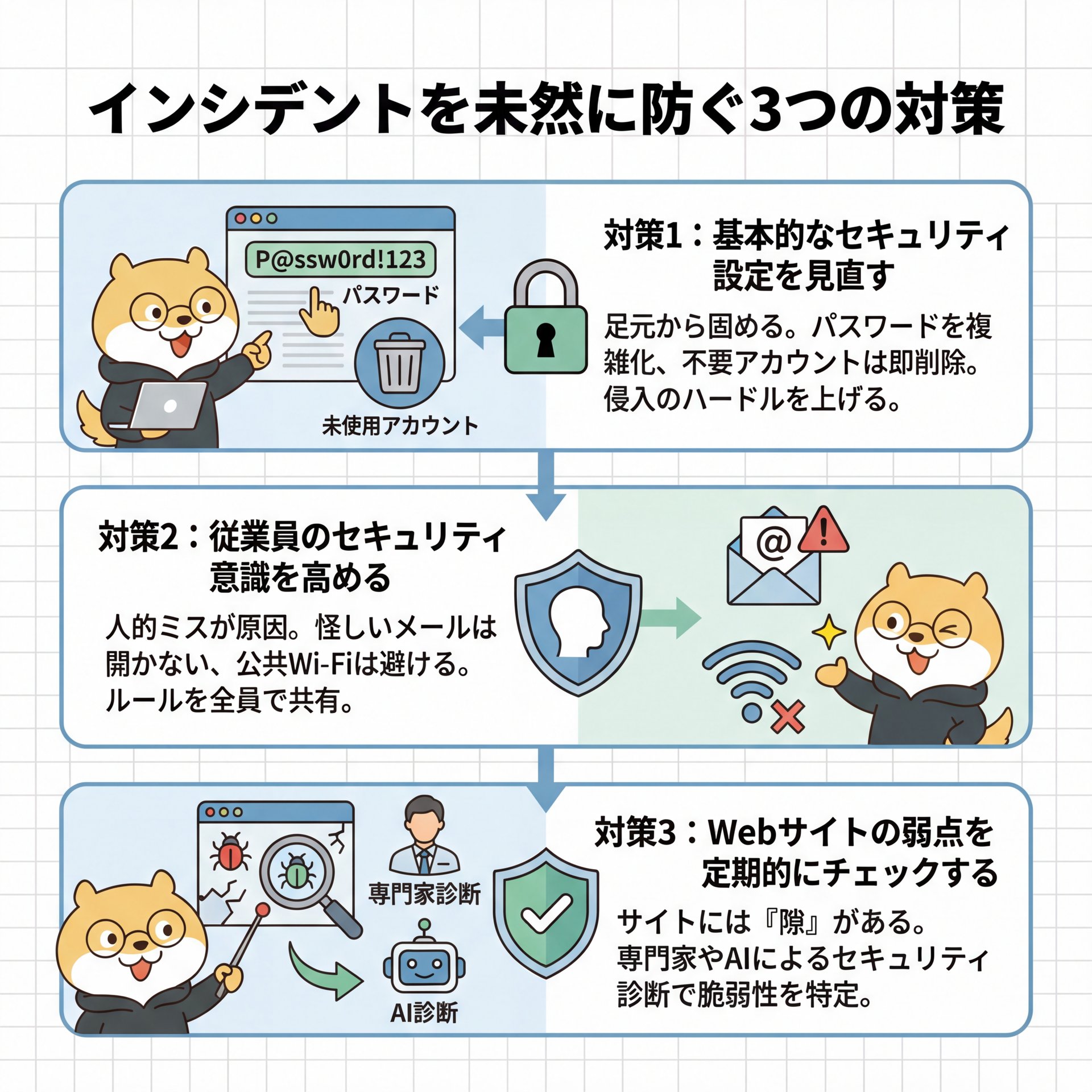
事故への対応がひと区切りついたら、Webサイトに弱点が残っていないかも確認しておきましょう。
原因となった問題を直しても、ほかにも気づいていない弱点が残っている可能性があります。
こうした弱点は、Webサイトを見ただけではわからないことも少なくありません。
事故の原因調査や必要な修正は、引き続き制作・保守会社などと進めます。
さらに、Webサイト全体に別の弱点がないか確認したいときに役立つのが「脆弱性診断」です。
脆弱性とは、不正な侵入などにつながるプログラムや設定の弱点を指します。
自分ではわからないWebサイトの弱点を調べてもらう
「ほかにも弱点がないか気になるけれど、自分では調べられない」という方もいるでしょう。
そんなときに活用できるのが、『セキュリティー診断さん』です。
専門知識がなくても、Webサイトにどのような弱点があるのかを手軽に診断してもらえます。
事故への対応が落ち着いたあとの確認だけでなく、何も起きていない平時の備えとして利用することも可能です。
まだ被害が続いている場合は、まず事故対応の専門家へ相談し、診断する時期や範囲も担当会社と確認しましょう。
診断で問題が見つかった場合は、レポートを制作・保守会社へ共有して、その後の対策を相談できます。
自分たちだけで原因や直し方を考えるのではなく、専門家と共通の資料を見ながら進められるので安心です。

対応の準備とあわせて、Webサイトの状態も確かめておこう
セキュリティ事故が起きたときに慌てないためには、異変に気づいたあとの連絡先や、自社で誰が判断するのかをあらかじめ決めておくことが大切です。
技術的な対応は専門家に任せられるようにしておけば、自分たちだけで抱え込まずに済みます。
また、事故への備えとあわせて、Webサイトに気づいていない弱点がないか確認しておくことも欠かせません。
自社だけでは判断が難しい場合は、『セキュリティー診断さん』でWebサイトの状態を調べ、結果を制作・保守会社へ共有して対策につなげてみてください。
大切な会社やお客様を守るためにも、今できる備えから少しずつ進めておきましょう。

関連記事
同じテーマを深掘りしやすい記事を優先して表示しています。