設定ミスを防ぐ!サーバーの脆弱性診断とセキュリティチェックリスト
「自社のWebサイトに、気づいていない設定ミスが残っていないか不安…」と感じることはありませんか?
Webサイトが普段どおり動いていても、保管用のファイルや管理画面まで外部から見えない状態になっているとは限りません。
見た目では気づきにくい設定ミスもあるため、自社サイトがどのような状態で公開されているのか、一度確認しておくと安心です。
小さな設定ミスがサイバー攻撃の入口となり、情報漏洩や改ざんにつながる恐れもあるため、注意が必要です。
この記事では、自社サイトで確認しておきたい設定ミスのポイントや、専門家へ確認を任せる方法、診断結果を修正の相談に活かす流れをご紹介します。

Webサイトやサーバーの設定ミスが危険な理由
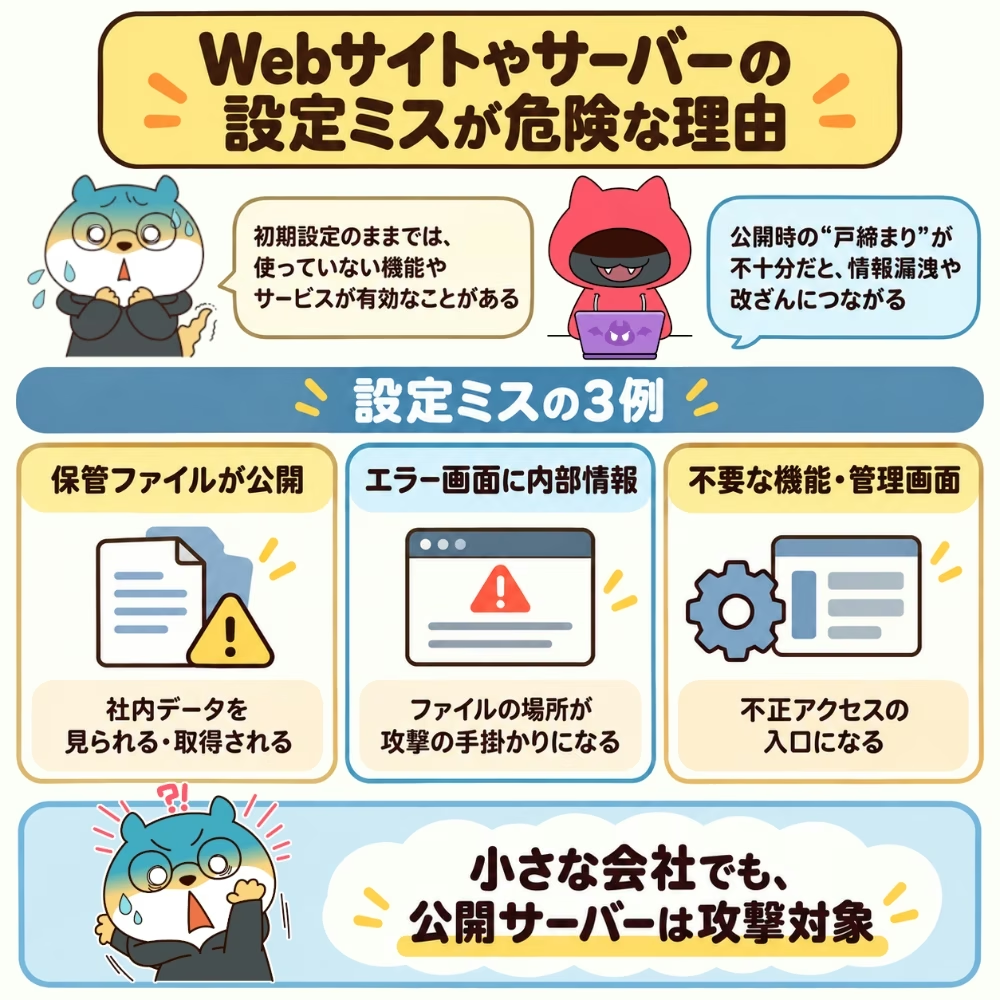
Webサイトやサーバーは、初期設定のままだと使っていない機能やサービスが有効になっていることがあります。
公開するときの「戸締まり」が十分でないと、個人情報の漏洩やWebサイトの改ざんにつながる恐れがあるため、見えない部分にも注意が必要です。
会社の規模にかかわらず、インターネット上に公開されているサーバーは攻撃の対象になり得るため、「小さな会社だから大丈夫」とは言い切れません。
たとえば、次のような設定ミスは、普段見ているページが正常に動いていても気づけないことがあります。
- 保管用ファイルが公開され、本来は社内だけで使うデータを第三者に見られたり、取得されたりする恐れがある
- エラー画面にサーバー内のファイルの場所などが表示され、攻撃の手掛かりを与えることがある
- 不要な機能や管理画面が公開されたままになり、不正なアクセスを試されるきっかけになる
Webサイトやサーバーの設定チェックリスト
自社で押さえておきたいのは、細かな設定方法をすべて理解することよりも、「何を確認し、誰に任せるか」をはっきりさせることです。
外から見える部分と、サーバー内部の設定に分けて考えると、相談先もわかりやすくなります。
| 確認したいこと | 誰に確認を任せるか |
|---|---|
| 保管用ファイルや内部情報が外部へ見えていないか | 脆弱性診断の提供会社へ、不要な公開がないか確認を依頼 |
| 不要な機能や管理画面が外部へ公開されていないか | 脆弱性診断の提供会社へ、外からアクセスできる範囲の確認を依頼 |
| サイトとの通信が適切に暗号化されているか | 脆弱性診断の提供会社へ、公開サイトの通信設定の確認を依頼 |
| OSやソフトウェアの更新が管理されているか | 制作・保守会社へ、サーバー内部の更新状況を確認 |
| アカウントや操作権限が適切に管理されているか | 制作・保守会社へ、利用者と管理権限の確認を依頼 |
| 操作の記録やバックアップが保管され、復旧に使えるか | 制作・保守会社へ、記録の保存状況と復元できる状態かを確認 |
脆弱性診断とは、Webサイトなどに攻撃のきっかけとなる弱点がないかを調べるものです。
依頼するときは、自社が気になっている項目が診断の対象に含まれているか確認しておきましょう。
各設定を具体的に見直す際は、脆弱性診断の種類と実施方法も参考にしてみてください。
自社だけで確認するのが難しいときは専門家へ相談を
外から確認できることと、サーバーやOSにログインしないとわからないことは違います。
外から見た限り問題がなくても、サーバー内部の設定や、複数の設定が重なったことで弱点が残っている場合もあるため、内部の確認は制作・保守会社へ任せると安心です。
自社で設定を変更したことで、必要なサービスや権限まで止まり、Webサイトや業務サービスに影響が出ることもあります。
何に影響するのかわからない状態なら、無理に触らず、まずは制作・保守会社へ相談しましょう。
次のような場合は、自社だけで抱えず、専門家による脆弱性診断や設定確認を検討してみてください。
- 設定を変更したとき、どのサービスが停止するかわからない
- サーバーやOSの内部へログインし、設定を確認できる担当者がいない
- 外から見える設定と内部設定の両方を確認できない
- 修正後に、指摘された問題が解消したか確かめられない
専門家の診断を利用すれば、自社では気づきにくい弱点を調べたり、見つかった問題を詳しく確認したりできます。
修正したあと、本当に問題が解消しているか確かめたいときにも役立つでしょう。
AIセキュリティ診断という選択肢
「まずは自社サイトの状態を知りたい」というときは、AIを活用したWeb診断も選択肢の一つです。
AIによるWeb診断では、対象のWebサイトへ外部からアクセスし、公開されている画面や通信の応答を自動で調べます。
既知の攻撃パターンや検査項目と照らし合わせながら、外部から悪用される恐れのある弱点がないかを確認する仕組みです。
見つかった問題を危険度や項目ごとに確認できるため、どこから対応するかを考える材料にもなります。
こうしたAI診断を利用できるサービスの一つが、『セキュリティー診断さん』です。
オンラインで決済を済ませ、画面の案内に沿ってサイトの所有者確認を行えば、診断を始められます。
診断で確認できること
『セキュリティー診断さん』では、診断後に、見つかった問題と危険度をまとめた報告書を受け取れます。
設定やシステムの修正が必要な場合は、その報告書を制作・保守会社へ共有して相談しましょう。
問題の場所と危険度がわかるため、「どこを確認してほしいのか」を具体的に伝えやすくなります。
自社サイトにどのような影響があるのかも、あわせて確認してもらうと安心です。
対応は、制作・保守会社と次のように進めます。
- 報告書を共有し、危険度や影響を見ながら、優先して直す箇所を相談する
- 修正を担当する人と対応時期を決め、作業を依頼する
- 修正後は、指摘された問題が解消したかを診断などで再確認する

まとめ:Webサイトの設定に不安を感じたら早めに確認しよう
Webサイトが普段どおり動いていても、外からは見えにくい設定ミスが残っていることがあります。
外から見える弱点は脆弱性診断で確認し、サーバー内部の設定は制作・保守会社へ相談するなど、確認する内容に合わせて専門家を頼ると安心です。
自社サイトの状態が気になる場合は、AIでWebサイトの弱点を確認できる『セキュリティー診断さん』も、現在の状態を知る方法の一つとして活用してみてください。
大切な会社やお客様の情報を守るためにも、「たぶん大丈夫」で済ませず、一度Webサイトの状態を確かめておきましょう。
関連記事
同じテーマを深掘りしやすい記事を優先して表示しています。