アクセス制御の基本と種類を学ぼう!実装方法も解説
あなたの会社のWebサイト、誰でも自由に見れるページと、社員や特定のお客様だけが見れるページを、きちんと分けて管理できていますか?
実は、この「誰に、何を、どこまで見せるか」を決めることこそが、Webサイトを守るための超基本、「アクセス制御」なんです。
言葉だけ聞くと、なんだか難しそうに感じますよね。
「アクセス制御って言われても、何から手をつければいいの?」
「種類がたくさんあって、どれを選べばいいかわからない…」
私も最初は、同じように悩んでいました。
でも、ご安心ください。
今回は、そんなあなたのために、アクセス制御の基本から種類、そして実装の考え方まで、わかりやすく解説していきます。
この記事を読めば、あなたの会社のWebサイトを、もっと安全にするための具体的なヒントがきっと見つかりますよ。

アクセス制御ってそもそも何?
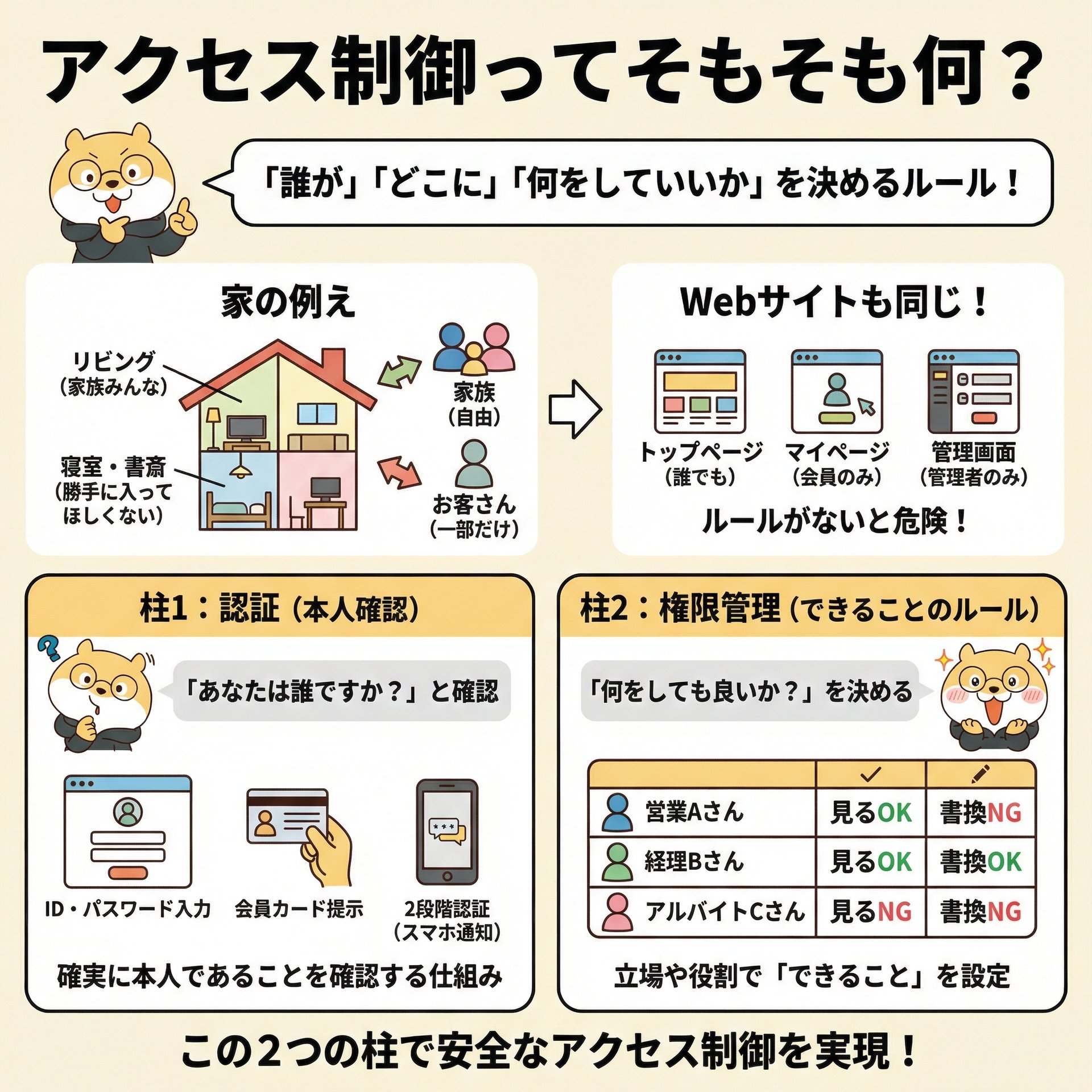
アクセス制御を一言でいうと、「誰が」「どこに」「何をしていいか」を決めるルールのことです。
もっと分かりやすく、あなたの「家」で例えてみましょうか。
あなたの家には、たくさんの部屋がありますよね。
リビングは家族みんなが自由に使えますが、あなたの寝室や書斎は、勝手に入ってほしくない場所ではないでしょうか。
また、お客さんが来たときは、家の全ての部屋を自由に見せることはしないはずです。
Webサイトもこれと全く同じです。
誰でも見れる「トップページ」や「会社概要」があり、会員登録した人だけが見れる「マイページ」があり、そして会社の管理者だけが入れる「管理画面」があります。
この「誰が、どのページ(=部屋)に入れるか」というルールをきちんと決めておくことが、アクセス制御の役割です。
このルールがないと、大切な情報が誰にでも見られてしまう危険な状態になってしまいます。
最低限知っておきたいアクセス制御の2つの柱
アクセス制御を考えるとき、大事な柱が2つあります。
「認証」と「権限管理」です。
これも難しく考えなくて大丈夫ですよ。
認証:本人確認の仕組み
「認証」とは、簡単に言えば「あなたは誰ですか?」と確認する作業です。
お店の会員カードを見せて、「〇〇様ですね」と確認してもらうのと同じですね。
Webサイトでは、IDとパスワードの入力が一番身近な「認証」です。
最近では、これに加えてスマートフォンに送られてくる確認コードを入力する「2段階認証」も増えてきました。
これは、より確実に本人であることを確認するための、とても大切な仕組みなのです。
権限管理:できることを決めるルール
「権限管理」とは、「この人は、何をしても良いか?」を決めるルールです。
本人確認が無事に終わった後、「じゃあ、あなたはこの部屋に入っていいですよ」「あなたはこの書類を見るだけならOKです」と、できることの範囲を決めることです。
例えば、会社のWebサイトで考えてみましょう。
- 営業部のAさんは、お客様の情報を「見る」ことはできるけど、「書き換える」ことはできない。
- 経理部のBさんは、請求データを「見る」ことも「書き換える」こともできる。
- アルバイトのCさんは、お客様の情報は一切「見ることができない」。
このように、立場や役割によって「できること」を細かく設定するのが「権限管理」です。
この2つの柱がしっかりしていることで、初めて安全なアクセス制御が実現できるのですね。

アクセス制御にはどんな種類があるの?
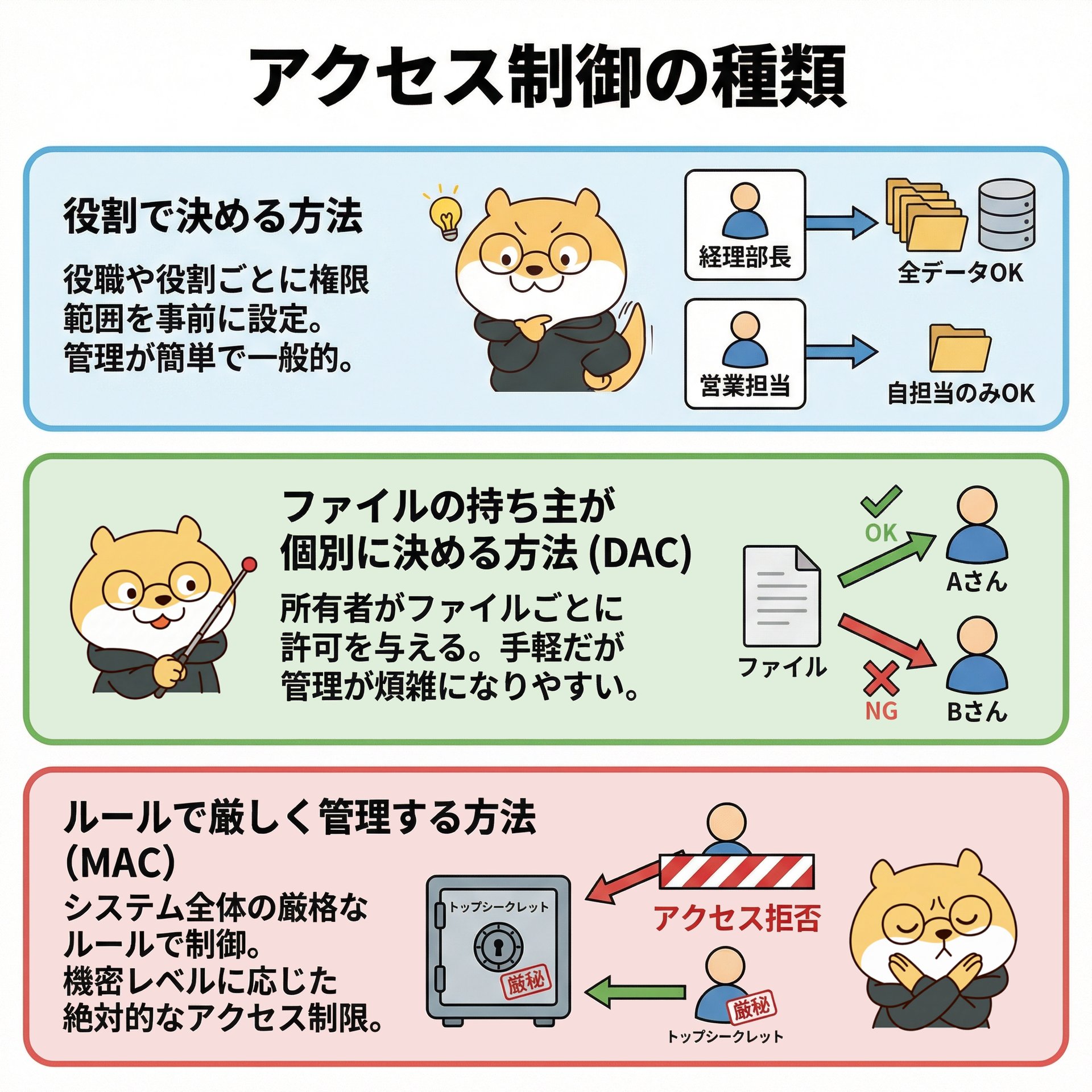
「アクセス制御にはいくつか種類がある」と聞いて、難しそうだと感じたかもしれませんが、ご安心ください。
ここでは、その「考え方」として、代表的な3つのパターンを簡単にご紹介します。
専門的な名前を覚える必要はなく、まずは「こんな考え方があるんだな」と理解するだけでも十分です。
役割で決める方法
これが、世の中の多くの会社で使われている、最も一般的な方法の一つです。
「部長」「課長」「一般社員」「アルバイト」といった役職や役割ごとに、できることの範囲をあらかじめ決めておきます。
例えば、「経理部長」という役割を与えられた人は、会社の全ての会計データを見ることができます。
一方で、「営業担当」という役割の人は、自分が担当するお客様の情報しか見ることができません。
人が新しく入社したり、異動したりしたときも、「あなたは今日から営業担当ね」とその人の役割を変えるだけで権限の変更が終わるので、管理がとても簡単です。
ファイルの持ち主が個別に決める方法
これは、ファイルやフォルダの持ち主が、「このファイルはAさんに見せてOKだけど、Bさんには見せない」というように、ひとつひとつ個別に許可を与える方法です。
あなたが普段使っている、パソコンの共有フォルダや、クラウド上のファイル共有サービスなどが、まさにこの考え方です。
手軽に設定できるのが良い点ですが、ファイルが増えてくると「誰に何を許可したっけ…?」と、管理が困難になってしまう可能性があります。
なお、この方法は専門的には「任意アクセス制御(DAC: Discretionary Access Control)」と呼ばれます。
ルールで厳しく管理する方法
これは、国や軍隊などで使われる、非常に厳格な方法です。
「機密レベル・トップシークレット」の情報は、「機密レベル・トップシークレット」の権限を持つ人しか、絶対にアクセスできない、というように、システム全体で決められたルールに従って制御されます。
個人の意向で、「ほんの少しだけ見せて」ということは、一切できません。
一般的な企業のWebサイトでこの方法を使うことはまずありませんが、セキュリティにはこれくらい厳しい考え方もあるんだな、と知っておくと面白いかもしれませんね。
なお、この方法は専門的には「強制アクセス制御(MAC: Mandatory Access Control)」と呼ばれます。
あなたの会社に合うのはどの考え方?
ここまで3つの考え方を見てきましたが、あなたの会社ではどの方法が合いそうでしょうか?
ほとんどの場合は、最初の「役割で決める方法」を基本に考えるのが一番わかりやすく、管理もしやすいはずです。
まずは、あなたの会社の中にどんな「役割」の人がいるのか、そして、その役割ごとに「どの情報に触れる必要があるのか」を整理することから始めてみてください。

Webサイトのアクセス制御どうやって考えるの?
では、実際にあなたの会社のWebサイトでアクセス制御を考えるとき、どんなことから始めればよいのでしょうか。
ここでも難しい技術の話は省いて、今日からできる「考え方」と「注意点」に絞ってお話ししますね。
まずはサイト利用者をグループ分けしよう
最初にやるべきことは、あなたのWebサイトを「誰が」使うのかを整理し、グループに分けることです。
例えば、以下のように分けられます。
- グループ1:一般の訪問者。会員登録やログインをしていない、一般の人たちです。
- グループ2:会員登録したお客様。ログインして特別なサービスを使う人たちです。
- グループ3:サイトの管理者。あなたや、Webサイトを更新する社員のことです。
そして、それぞれのグループが「どのページを見れるようにするか」を決めます。
- 一般の訪問者:トップページ、会社概要、サービス紹介ページ
- 会員のお客様:上記のページに加えて、マイページ、購入履歴、会員限定コンテンツ
- 管理者:全てのページに加えて、サイトを更新するための管理画面
このように整理するだけで、アクセス制御の設計図がかなりハッキリしてきますね。
ログイン機能の落とし穴に注意
多くのサイトには、会員様や管理者向けのログイン機能があります。
実はここに、意外な落とし穴がたくさん潜んでいるんです。
例えば、「1234」のような簡単なパスワードが設定できてしまったり、パスワードを何回間違えてもロックがかからなかったり…。
こういった基本的な対策ができていないと、悪意のある何者かが簡単にログイン情報を突き止めて、なりすましで侵入してきてしまいます。
「うちは大丈夫」と思っていても、意外と見落としていることが多いポイントなので、ぜひ一度確認してみてください。
見えなければ安全?それは大きな勘違いです
ここで、一つとても大事なことをお伝えします。
「Webサイトのメニューに表示されていないから、このページは管理者しか見れないだろう」
もし、あなたがそう思っているとしたら、それは非常に危険な勘違いかもしれません。
実は、Webサイトのページというものは、たとえリンクがどこにもなくても、適切なアクセス制御が設定されていなければ、「URL(インターネット上の住所)」を直接入力することで、誰でもアクセスできてしまう可能性があるのです。
不正を行う人や集団は、ツールの力を使って、隠されたページのURLをいとも簡単に見つけ出してしまいます。
そして、もしそのページにアクセス制御が正しくかかっていなかったら…考えただけでも怖いですよね。
本来、管理者しか見れないはずのお客様情報一覧ページが、実は誰でも見れる状態だった、なんて事件も実際に起きているのです。

自社のアクセス制御は本当に万全?プロの目でチェックしよう
ここまで読んで、「うちのサイトのアクセス制御、本当に大丈夫かな…」と不安になった方もいるかもしれません。
その感覚は、とても正しいです。
なぜなら、「設定したつもり」になっていても、実は穴だらけだった、というケースが後を絶たないからです。
サイバー犯罪者たちは、私たちでは思いもよらない方法で、そういった設定のミスを巧みに見つけ出し、侵入してきます。
自分たちで完璧にチェックするのは、正直なところ、とても難しいのが現実です。
かといって、専門の会社に毎回チェックをお願いするのは、時間も費用もかかって大変ですよね。
そんな悩みを解決するのが、『セキュリティー診断さん』です。
AIが侵入を試みるシミュレーションをする
『セキュリティー診断さん』は、最新のAI技術を使って、あなたのWebサイトに弱点がないかを自動でチェックしてくれるサービスです。
その診断方法はとてもユニークです。
なんと、本物のサイバー犯罪者が使うのと同じ手口で、あなたのサイトに侵入を試みる「シミュレーション」をしてくれるのです。
もちろん、これはあくまで安全な検証環境で行われる「テスト」であり、実際にサイトを攻撃したり、データを盗んだりするわけではありません。
悪意ある第三者に先回りして弱点を見つけ出し、事前に対策できるようにするための、防御的な仕組みです。
「管理者しか見れないはずのページに、一般ユーザーとして入れてしまわないか?」
「URLを直接打ち込んだら、隠していたページが見えてしまわないか?」
こういったアクセス制御の不備を、AIが徹底的に、そして容赦なく探し出してくれます。
AIは時間を選ばず働いてくれるので、人間では見逃してしまうような細かいミスまで、しっかりと発見してくれますよ。
見積もり不要ですぐに始められる手軽さ
従来のセキュリティ診断というと、まず問い合わせて、見積もりを取って、何度も打ち合わせをして…と、始めるまでにすごく時間がかかりました。
しかし『セキュリティー診断さん』なら、そんな煩わしい手間は一切ありません。
Webサイトから直接申し込むことができ、価格もホームページに書かれている通りなので、「一体いくらかかるんだろう…」と心配する必要がないのです。
決済が完了したら、あとは簡単なサイトの所有者確認(5分程度で終わります!)を済ませるだけという手軽さとスピード感を備えています。
専門知識もまったく必要ありません。
画面の指示に従っていくだけで、所有者確認が完了しだい、すぐにあなたのサイトの健康診断がスタートします。
まとめ:安全なWebサイト運営はアクセス制御から
Webサイトセキュリティの土台となる「アクセス制御」。
「誰に」「何を」「どこまで」許可するのかというルールをきちんと決めておくことが、あなたの大切な情報資産を守るための第一歩です。
まずは、あなたのサイトを使う人をグループ分けし、それぞれの役割でどんな情報が必要なのかを整理することから始めてみましょう。
しかし、自分で設定したルールに本当に穴がないか、完璧に確認するのは非常に難しいという現実も忘れてはいけません。
特に、「目に見えないから安全」という思い込みは、大きなリスクにつながる可能性があります。
「対策しているつもり」が、残念ながら専門家の目から見ると不十分なケースは、非常に多いのです。
だからこそ、定期的にプロの目でチェックしてもらうことが、確実な安全を手に入れるための一番の近道だと言えるでしょう。
この記事を読んで少しでも不安を感じたなら、ぜひ一度、あなたのサイトの現状を客観的に把握してみることを強くお勧めします。
『セキュリティー診断さん』を使えば、AIがあなたのサイトのアクセス制御設定の弱点を、隅々まで洗い出してくれます。
診断後に受け取る報告書では、見つかった問題点が危険度の高い順番に並んでいるので、「何から手をつければいいの?」と迷うこともありません。
安全なWebサイト運営の第一歩として、まずは自分のサイトの健康状態を知ることから始めてみませんか?